Entrada em Lote
Objetivo
Esta funcionalidade facilita a entrada massiva de Pré-notas e Documento de Entrada, desde que os fornecedores e sua relação de produtos por fornecedor já exista no Facile XML.
Observação técnica: A rotina processa os arquivos XML que foram previamente baixados e armazenados na tabela ZZZ.
Para utilizar a funcionalidade, no Protheus, acesse a rotina da Central XML-e que esta devidamente configurada no seu menu e selecione: Outras Ações > Entrada em Lote.
- Como na imagem abaixo:
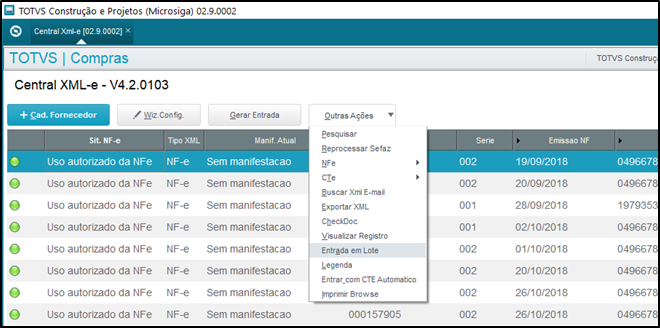 Figura 1: Opção entrada em lote
Definir os filtros para receber os XMLs
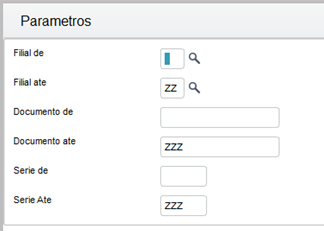 Figura 2: Tela de Parâmetros
- Filial de; até: Selecionar a filial;
- Documento de; até: Intervalo dos códigos dos documentos de entrada;
- Serie de; até: Intervalo das séries dos documentos de entrada;
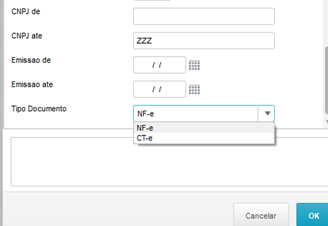 Figura 3: Tela de Parâmetros*
- CNPJ de; até: Intervalo dos CNPJs dos fornecedores – numéricos e sem formatação;
- Emissão de; até: Intervalo das datas das entradas das notas;
- Tipo de Documento: Nf-e;
Caso os filtros aplicados não encontrem concordância com os dados no sistema, seja por divergência em datas, número de documento, CNPJ, ou outros critérios, a rotina exibirá a tela abaixo.
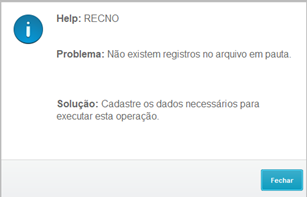 Figura 4: Erro nos filtros dos Parâmetros*
Nessa situação, refine os critérios do filtro e execute a rotina novamente.
Após realizar o passo anterior você verá uma nova tela com os XMLs.
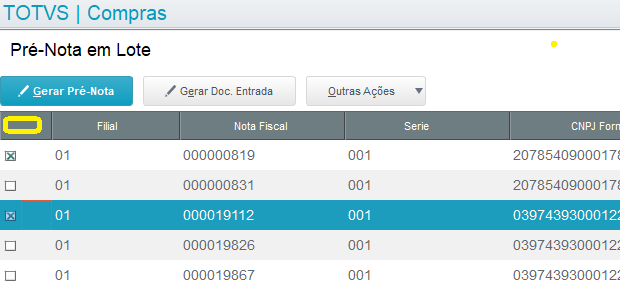 Figura 5: Pré-Nota em Lote*
Seleção em lote: Para selecionar todos os XMLs de uma vez, clique duas vezes no cabeçalho da coluna destacada em amarelo.
Seleção individual: Para selecionar registros específicos, marque manualmente a caixa de selação (checkbox) correspondente a cada XML.
Gerar Pré-Nota de Entrada
Após selecionar os XMLs para entrada, clique no botão "Gerar Pré-nota".
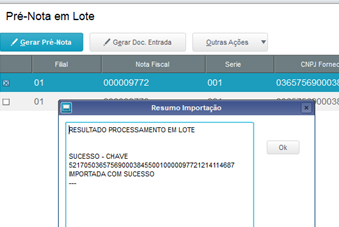 Figura 6: Resultado do Processamento em Lote*
Com isso, a pré-nota será gerada para os documentos selecionados.
Para atualizar o status no sistema, feche a tela de entrada em lote e retorne à tela principal do Facile XML-e.
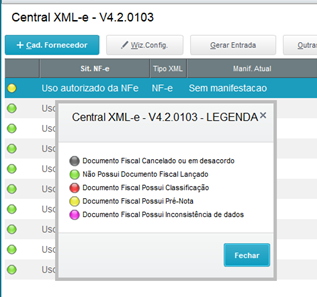 Figura 7: Tela Principal da Facile XML-e com as Legendas
Na tela principal, o registro processado terá sua legenda atualizada para a cor amarela, com o texto "Documento com Pré-nota".
Acesse a rotina padrão “Pre Nota Entrada”, e verifique que a nota processada já teve sua Pré-Nota gerada.
OBS.: pode excluir a pré-nota e repetir o processo em lote.
Gerar Documento de Entrada
Ao apertar o botão "Gerar Doc. Entrada", aparecerá a tela abaixo.
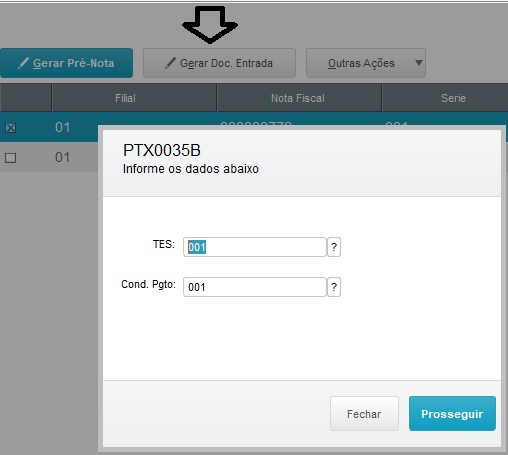 Figura 8: Informar TES e Condição de Pagamento*
Informar TES e condição de Pagamento.
OBS.: Esta rotina dará entrada em notas, sem considerar obrigatoriedade de pedidos de compra.
OBS.2: Só recomendada para entradas de notas com a mesma TES e condição de pagamento.
OBS.3: Mesmo escolhendo a TES no filtro, havendo Pedido de Compra válido e com saldo nas tags xPed e nItemped será dado preferência à TES do PC (Pedido de Compra), ignorando os dados inseridos manualmente.
Após “SALVAR”, pode verificar na rotina padrao protheus: “Documento de Entrada”, a nota de entrada.
Erros nos processos, Gerar Pré-Nota e Gerar Documento de Entrada
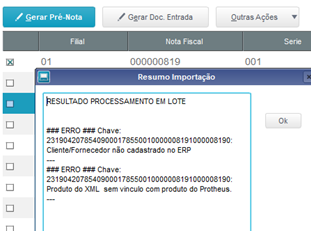 Figura 10: Possíveis erros na Entrada em Lote*
Caso o xml esteja sem vínculo com dados do Protheus, por exemplo: Fornecedor ou código de produto relacionado.
Será apresentado o aviso de erro.