Manual do Usuário
Introdução
O FACILE XML-e é uma ferramenta desenvolvida no ERP Protheus visando controle e agilidade nos processos de Entrada de Nota Fiscal Eletrônica e Conferência de Impostos.
A ferramenta possui uma rotina que trabalha de maneira automática e transparente monitorando no SEFAZ os documentos fiscais emitidos pelos fornecedores e disponibilizando diversas funcionalidades como Manifestação do Destinatário, Importação do XML, Relatórios, Confronto de Impostos calculados pelo ERP Protheus versus Impostos do XML, entre outros.
A Ferramenta
Para acessá-la, entre no módulo SIGACOM, no meu principal, clique em atualizações e acesse a Facile XML-e, como descrito na Figura 1.
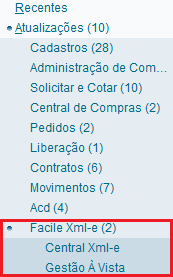 Figura 1: Menu principal
A Central XML-e auxilia no processo de geração de documentos de entrada.
A Gestão à Vista auxilia no gerenciamento dos documentos.
FACILE Central XML-e
A Figura 2 mostra a tela principal que é a Central XML-e.
Nela é possível realizar as seguintes ações: Cadastrar Fornecedor, Imprimir Danfe/Dacte, Gerar Entrada, acessar Outras Ações e pesquisar.
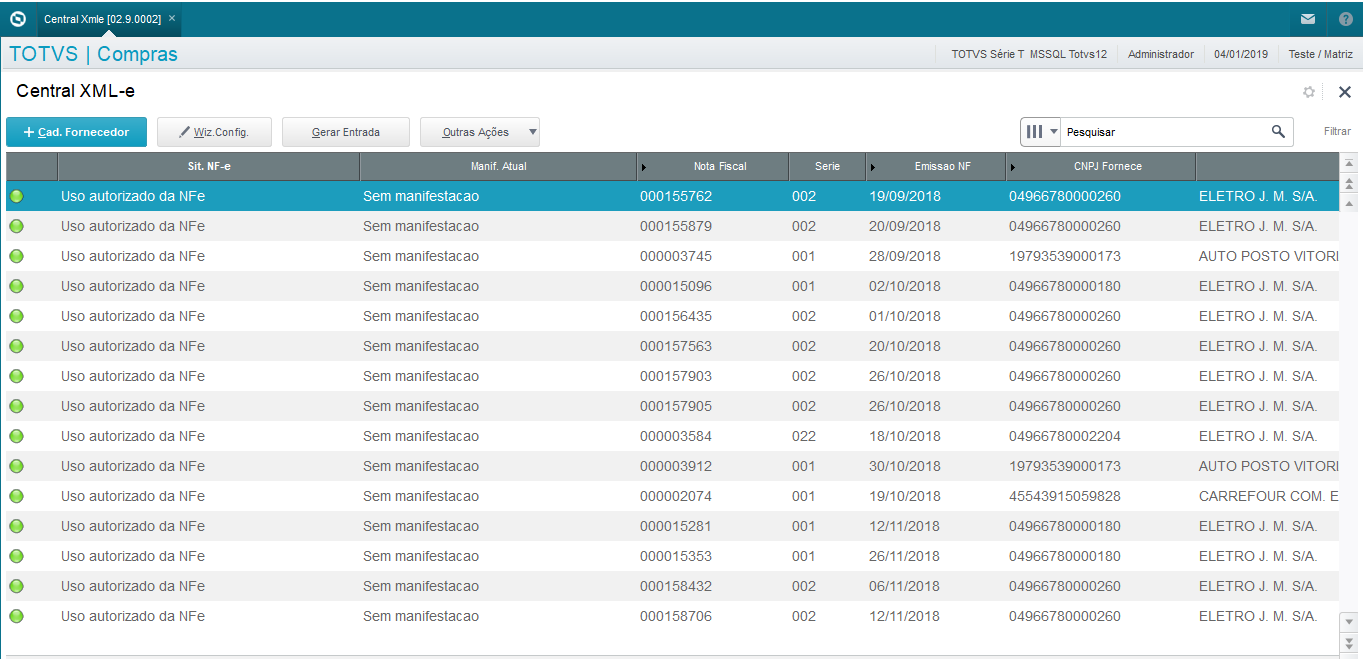
Figura 2: Tela Central XML-e
Cadastrar Fornecedor
Ao cliente no botão +Cad. Fornecedor, da figura 3 abaixo:
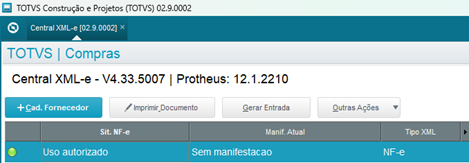
Figura 3: Botão Cad. Fornecedor
Ao selecionar o XML desejado e clicar em +Cad. Fornecedor, poderá ter uma mensagem de Fornecedor já cadastrado, caso o mesmo já se encontre na base de dados do Protheus (SA2). Se isso ocorrer será apresentado a figura 4 abaixo:
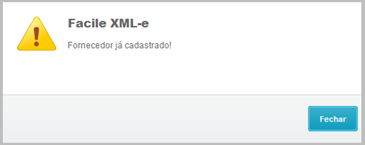
Figura 4: Fornecedor encontrado na SA2
Caso contrário, irá abrir o cadastro padrão de Fornecedor no ERP Protheus (SA2) conforme a figura 5 abaixo:
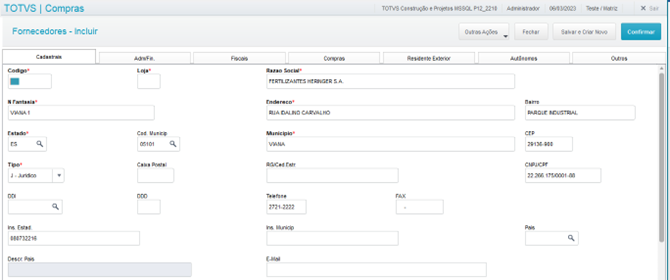
Figura 5: Incluindo Fornecedor na SA2
Imprimir Documento
Nessa opção, basta selecionar o XML desejado para imprimir a DANFE ou DACTE correspondente.
- Imprimir DANFE/DACTE: ao selecionar um registro e clicar nessa opção, o sistema irá solicitar as configurações necessárias para imprimir a DANFE, assim como descrito na Figura 6.
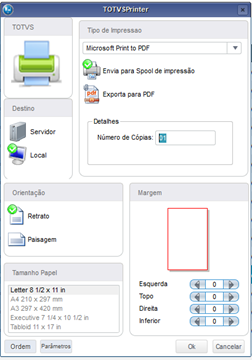
Figura 6: Configurações de Impressão
Gerar Entrada (Início do processo diário)
Para gerar uma entrada, selecione uma NF e clique no botão Gerar Entrada, como mostra a Figura 7 abaixo:
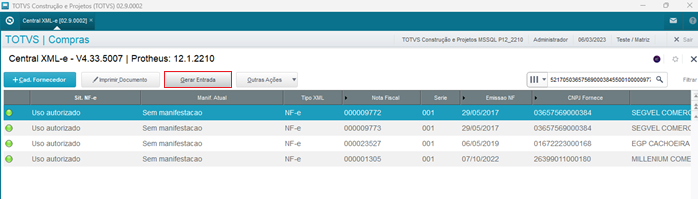
Figura 7: Tela principal com foco no botão Gerar Entrada
Se não houver um XML baixado para aquela NF, então o sistema se conectará com o SEFAZ e realizará o download.
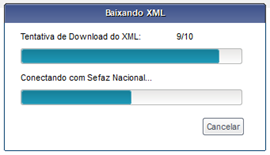
Figura 8: Conexão com o SEFAZ
Após isso, o sistema irá apresentar uma tela para definição do Tipo de Nota que está sendo realizado a entrada, sendo o padrão “Normal”. Conforme a figura 9 abaixo:
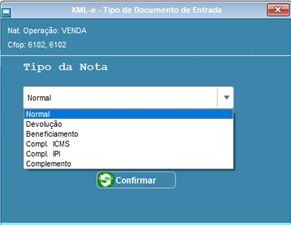
Figura 9: Tipos de Notas
Caso a Nota Fiscal tenha alguma Carta de Correção atrelada, será apresentado logo na abertura.
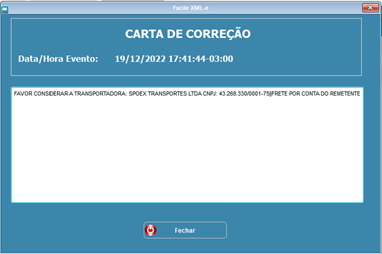
Figura 9.1: Carta de Correção
Após isso, o sistema irá redirecionar para a tela “GERAR ENTRADA”, como exemplificado na Figura 10. A tela é dividida em três sub menus, são eles: cabeçalho, itens e Pré-Nota.
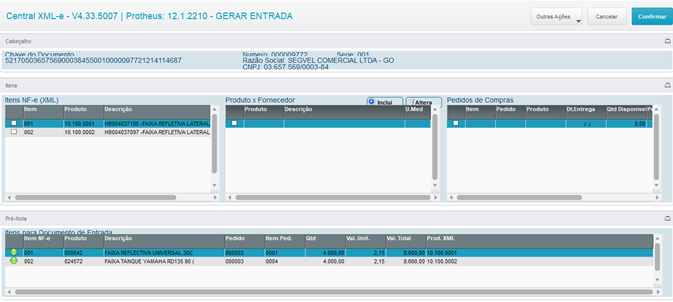
Figura 10: Tela de Gerar Entrada
A Figura 11 mostra os Itens, que são divididos em três grupos, sendo eles: itens NF-e (XML), Produto X Fornecedor e Pedidos de Compra.
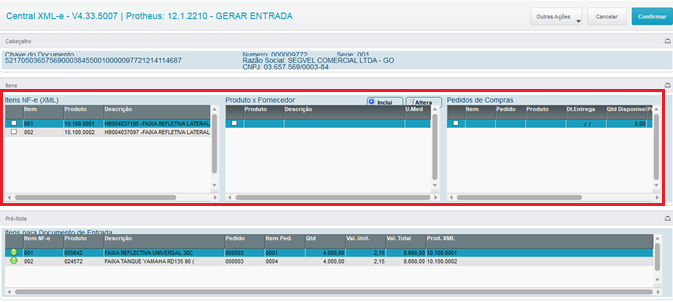
Figura 11: Sub menu Itens
No grupo Itens NF-e (XML), é listado todos os produtos relacionados àquela NF. Deve-se selecionar cada item com um duplo click para que o sistema mostre a amarração ProdutoxFornecedor.

Figura 12: Tela Itens NF-e (XML)
Ao selecionar um produto, no grupo Produto x Fornecedor será mostrado o produto equivalente ao que foi selecionado (Figura 13).
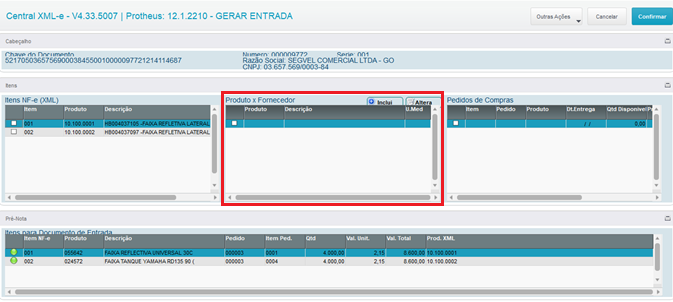
Figura 13: Relação Produto x Fornecedor
Se não houver um produto equivalente, será necessário inserir clicando no ícone + Inclui, ao lado do nome Produto X Fornecedor (Figura 14).
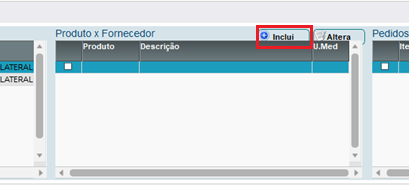
Figura 14: Botão de relacionar itens
Será aberta uma janela de busca onde mostrará os produtos disponíveis, assim como na Figura 15 abaixo:

Figura 15: Produtos Disponíveis
Obs. Também pode ser filtrado pelo próprio NCM do produto no XML (Figura 16: Botão NCN do XML),

Figura 16: Botão NCN do XML
Caso exista um Pedido de Compras, basta marcar o Checkbox “Buscar Somente com Pedido de Compras (Figura 17).

Figura 17: Buscar Somente com Pedido de Compras
No grupo Pedidos de Compra, serão listados os pedidos relacionados aqueles produtos, se houver (Figura 18).

Figura 18: Tela de Pedidos de Compra
A Figura 19, mostra uma Pré-Nota com os produtos selecionados no subgrupo Itens. Se o produto tiver sido selecionado, então ele estará com o status Liberado, representado pela legenda verde. Se não tiver sido selecionado, ele estará com status Pendente, representado pela legenda vermelha.
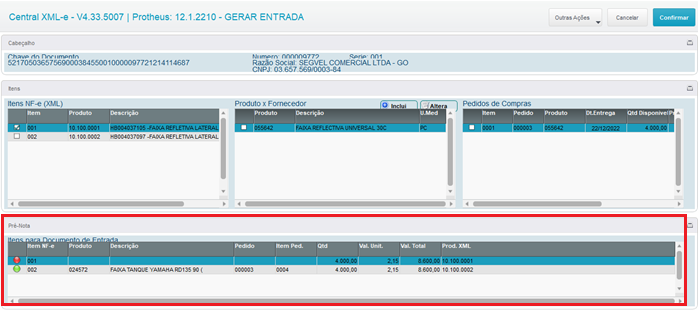
Figura 19: Pré-Nota com um produto Pendente e outro Liberado
Atenção: É necessário que todos os itens estejam liberados (Status Verde) para prosseguir, conforme figura 20 abaixo:

Figura 20: Pré-Nota com todos itens Liberados
Após essas configurações, clique no botão Confirmar e a Pré-Nota estará realizada.
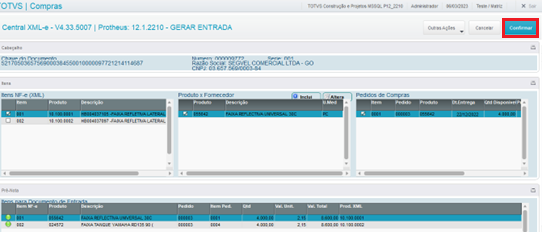
Figura 21: Confirmar criação da Pré-Nota
Depois de terminar de processar as informações, o sistema irá redirecionar para a tela do Documento de Entrada PADRÃO (Gerar Entrada), como mostra a Figura 22.
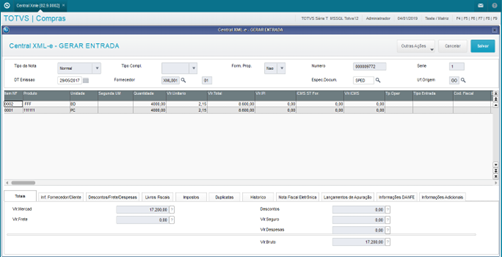
Figura 22: Tela para gerar entrada
Nessa tela, é necessário escolher o Tipo de Entrada para cada produto, além de preencher as informações sobre condições de pagamento, descrição e natureza dos produtos, na aba Duplicatas, como mostra a Figura 23.

Figura 23: Aba duplicata
Em seguida, clique no botão salvar e aguarde a tela de confirmação.
Caso o sistema detecte divergências entre a TES informada e o XML importado, apresentará a seguinte tela da Figura 24: Onde demonstra nas colunas 1 e 3 de acordo com o que está parametrizado na TES e nas colunas 2 e 4 como veio no XML.
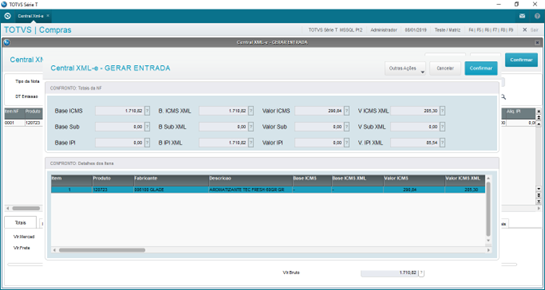
Figura 24: Confronto XML x TES
Obs. Pode ser feita a correção manual e continuar o processo normalmente.
Caso não tenha verificado nenhuma divergência entre o TES x XML ou as mesmas tenham sidos sanadas/ignoradas, o sistema dará a opção de transmitir a manifestação de confirmação para o SEFAZ, como mostra a Figura 25.
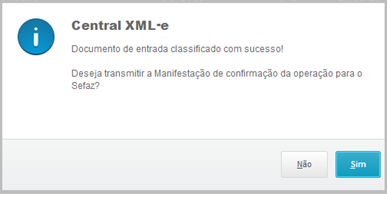
Figura 25: Opção de transmissão para o SEFAZ
Ao selecionar a opção sim, o sistema mostrará a tela de Manifestação (Figura 26).
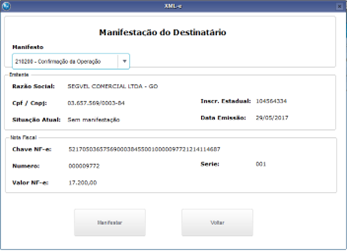
Figura 26: Tela de Manifestação
Caso seja selecionado NÃO (na Figura 25) ou após a manifestação, o sistema redirecionará para a tela Central XML-e com a legenda da nota criada alterada para o status “NF-e possui classificação”, representada pela cor vermelha, assim como mostra a Figura 27.
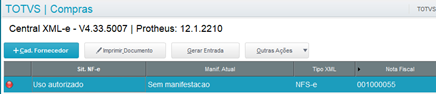
Figura 27: Central XML-e com nota classificada
Dessa maneira, o processo de Documento de Entrada e Manifestação está finalizado.
Outras Ações
Ao selecionar Outras Ações, um menu aparecerá contendo todas as opções listadas abaixo:
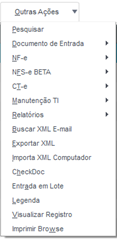
Figura 28: Menu de Outras Ações
- Pesquisar: essa funcionalidade disponibiliza uma maneira mais rápida de procurar por um registro, que pode ser feito por meio da chave NF e outros filtros padrão, como mostra a Figura 29. A Figura 30, mostra a tela de pesquisa após clicar no botão parâmetros, permitindo a entrada das outras informações para filtragem de acordo com o filtro selecionado.
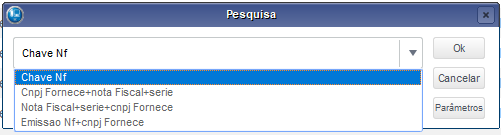
Figura 29: Filtros possíveis
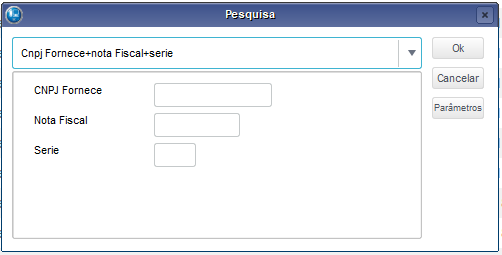
Figura 30: Tela de pesquisa mostrando os parâmetros
-
Documento de Entrada: essa funcionalidade disponibiliza de uma maneira rápida as opções de Entrada de NF a fim de agilizar o dia a dia do usuário. A Figura 31, mostra as opções disponíveis.
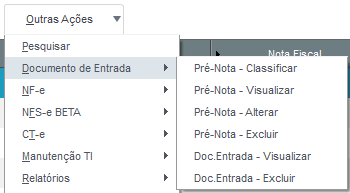
Figura 31: Opções de Documento de Entrada- Pré-Nota - Classificar: essa opção só estará disponível se houver uma Pré-Nota lançada e o XML constar no ERP, assim como mostra a Figura 32. É possível identificar um registro que possui Pré-Nota lançada se essa estiver com legenda amarela (Figura 33).
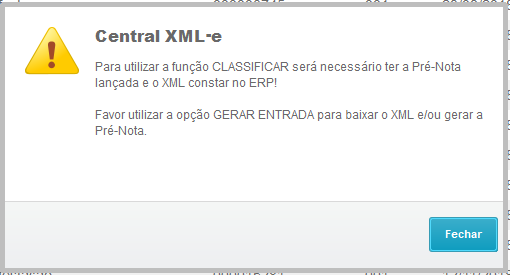
Figura 32: Aviso sobre restrição para classificar nota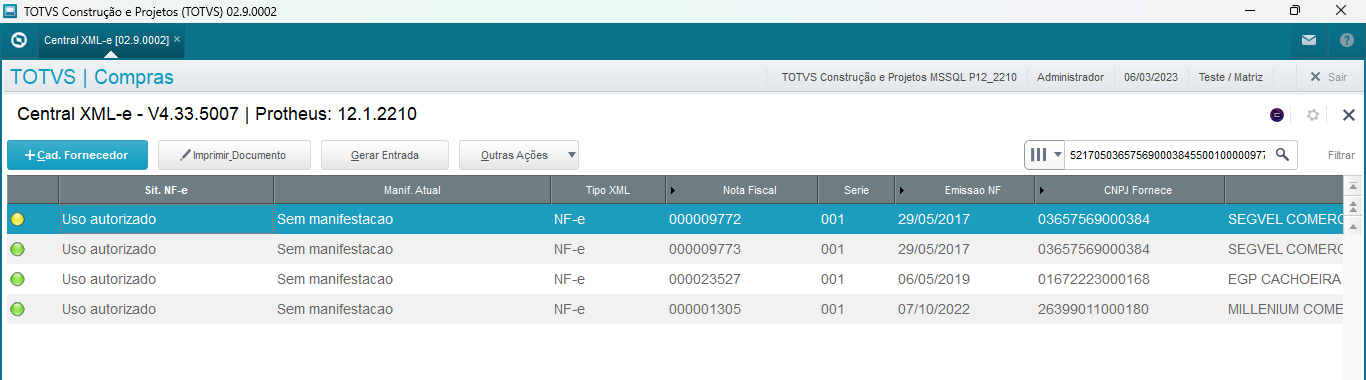
Figura 33: Registro com legenda amarela representando que existe uma Pré-Nota lançada-
Pré-Nota - Visualizar: essa opção estará disponivel quando o arquivo de pre-nota já estiver sido criado. Para visualizá-lo basta selecionar a opção.
-
Pré-Nota - Alterar: essa opção estará disponivel quando a legenda da nota estiver como pré-nota. Ao clicar, abrirá uma tela para poder fazer a modificação em que se deseja na pré-nota.
-
Pré-Nota - Estornar Classificação: essa opção estará disponivel quando a nota já estiver sido classificada. Ao selecionar essa opção a legenda da nota retornará de classificada para pré-nota
-
Pré-Nota - Excluir: essa opção estará disponivel quando o arquivo de pre-nota já estiver sido criado. Ao clicar no botão retornará na tela de pré-nota, clique em continuar e a pré-nota será excluida.
-
Doc.Entrada - Visualizar: essa opção estará disponivel quando a legenda da nota estiver como classificado. Para visualizá-lo basta selecionar a opção.
-
Doc.Entrada - Excluir: essa opção estará disponivel quando a legenda da nota estiver como classificado. Para excluir basta selecionar essa opção, logo abrirá a tela do documento de entrada, em seguida clique em continuar e o documento será exccluido.
-
Nt Conhecimento Frete Padrão: essa opção está disponivel no manual 20.
-
NF-e: Engloba várias funções da NF-e no mesmo submenu a fim de agilizar o dia a dia do usuário. A Figura 34, mostra as opções disponíveis.
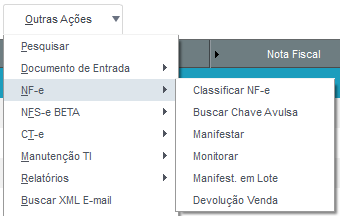
Figura 34: Opções de NF-e-
Classificar NF-e: essa opção só estará disponível se houver uma Pré-Nota lançada e o XML constar no ERP, assim como mostra a Figura 32. É possível identificar um registro que possui Pré-Nota lançada se essa estiver com legenda amarela (Figura 33).
-
Visualizar Carta de Correção: essa opção só estará disponível se a nota em questão tiver uma carta de correção, caso contrário, o sistema informará que a nota não possui carta de correção. Ao clicar nessa opção, o sistema mostrará a carta de correção em sua tela.
-
Buscar Chave Avulsa: ao invés de sincronizar todos os documentos, o sistema permite buscar uma chave específica. A Figura 35 mostra a tela de busca.
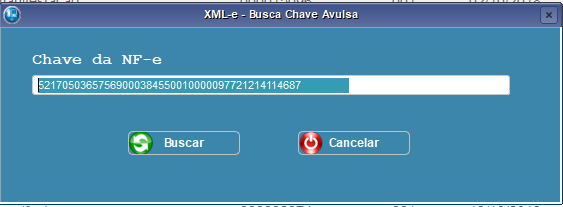
Figura 35: Tela de busca de chave avulsa- Manifestar: a tela de manifestação contém as seguintes partes: Manifesto, Emitente e Nota Fiscal, como mostra a Figura 36.
No Manifesto, deverá ser inserido o tipo de manifestação que está sendo realizada, a qual está dividida em quatro opções:
- Confirmação da Operação: o emitente reconhece a operação e a confirma.
- Ciência da Operação: o emitente reconhece a operação, porém ainda não está confirmada.
- Desconhecimento da Operação: o emitente não reconhece a operação.
- Operação não Realizada: o emitente gerou a nota, porém houve algum cancelamento e a operação não foi efetivamente realizada.
No Emitente, contém as informações de quem está emitindo, assim como na Nota Fiscal contém as informações da nota fiscal que será manifestada.
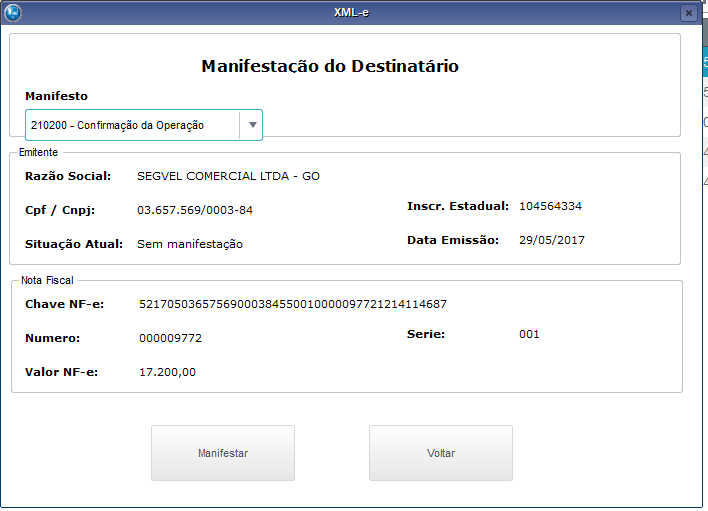
Figura 36: Tela de Manifestação- Monitorar: essa opção serve para acompanhar a nota após a manifestação. A Figura 37 mostra um exemplo de informações necessárias para realizar o monitoramento.
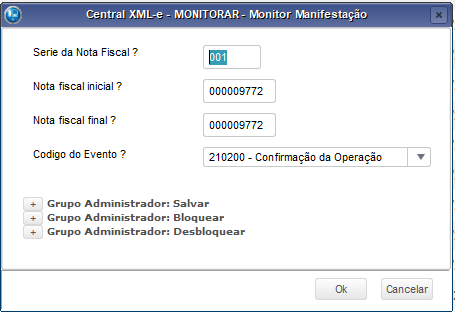
Figura 37: Tela de monitoramento- Manifestar em Lote: Através dessa opção é possível realizar a manifestação de um LOTE de XML de uma única vez. A Figura 38 mostra a tela de parâmetros necessária para filtrar quais notas serão manifestadas.,
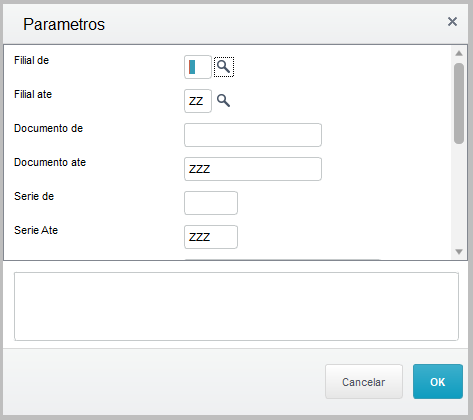
Figura 38: Parâmetros para manifestar em loteSerá apresentada a tela da figura 39 abaixo. Nela deve-se marcar (duplo click) quais XML irão ser manifestados, depois clicar em Manifestar.
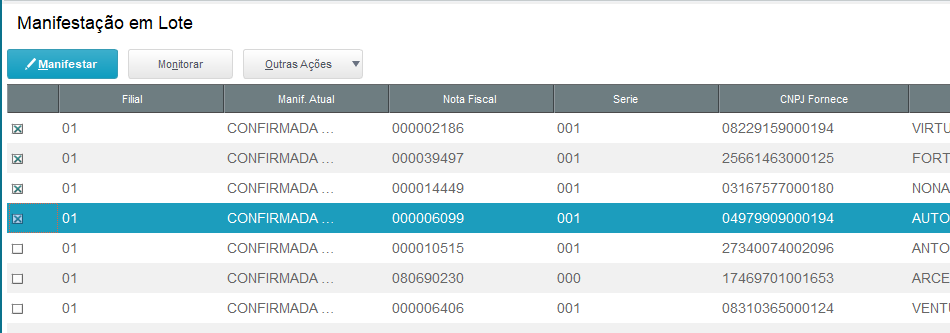
Figura 39: Manifestação em lote.- Manifestar em Lote: essa opção está disponivel no manual 10.
-
-
NFS-e Beta: Rotina de importação de PDF´s de Notas Fiscais de Serviço, conforme mostra a Figura 40 abaixo:
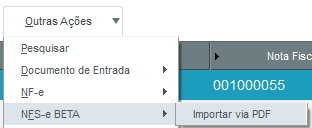
Figura 40: Importar PDF de NFS-e
Obs. Será necessário ter o arquivo no formato PDF em uma pasta no computador.
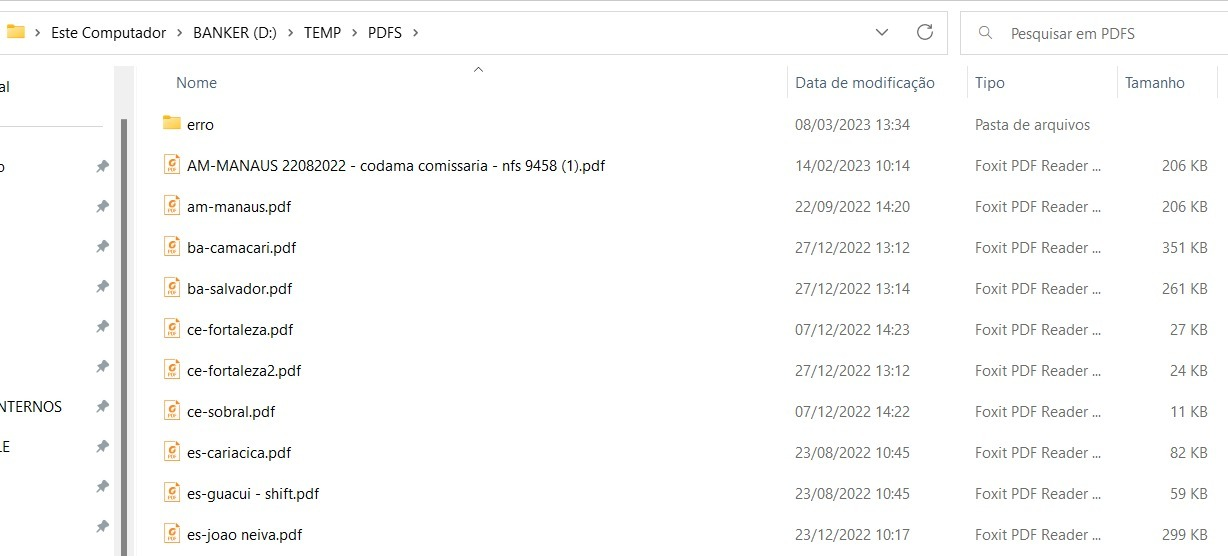
Figura 41: Pasta com PDF de NFS-e
Ao selecionar a pasta onde se encontram os PDF´s, irá abrir a tela para selecionar quais serão importados.
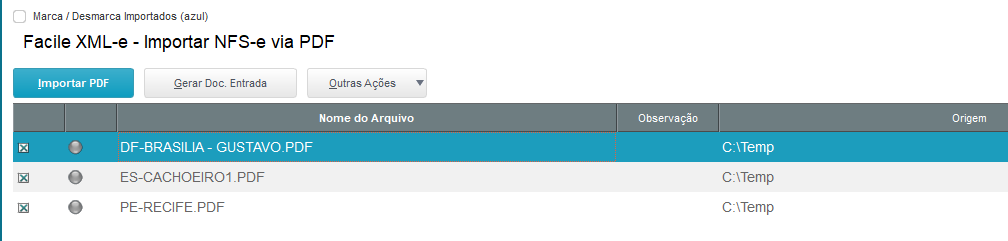
Figura 42: Importação de NFS-e por PDF
- Clicar no Botão Importar PDF para a ferramenta analisar e importar os PDF da pasta;
- Após os PDF terem sido importados, caso deseje, pode-se gerar a entrada de todas as NFS-e nesta mesma tela através da opção Gerar Doc. Entrada.
Atenção: Caso alguma NFS-e no formado PDF não seja importada, apresentando a mensagem “Modelo não encontrado”, ficará com status vermelho conforme imagem 43. Deve-se abrir um ticket no portal da FACILE, anexando o PDF da NFS-e em questão, solicitando homologação de município.

Figura 43: Município não Homologado
-
CT-e: Neste menu estão agrupadas as funções destinadas ao CT-e, conforme mostra a Figura 44 abaixo:
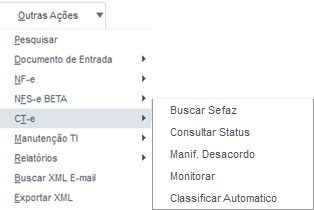
Figura 44: Menu de CT-e- Buscar SEFAZ: esta opção tem por objetivo buscar no SEFAZ nos últimos 90 dias, documentos que ainda não foram baixados automaticamente.
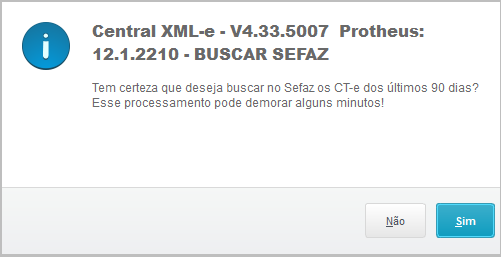
Figura 45: Busca SEFAZ de CT-e- Validar CT-e SEFAZ: esta opção tem por objetivo buscar o status do CTE selecionado junto ao SEFAZ, conforme figura 46.
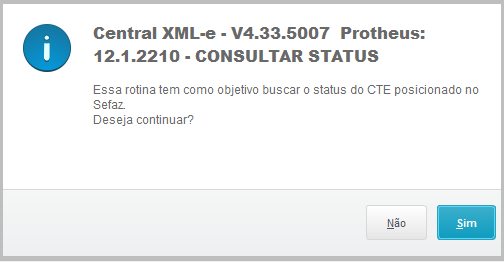
Figura 46: Consulta Status do CT-e no SEFAZ- Manif. Desacordo: esta opção tem por objetivo transmitir a manifestação de desacordo no SEFAZ do CTE selecionado, conforme figura 47. Obs. É necessário preencher uma observação com no mínimo 15 e no máximo 255 caracteres.
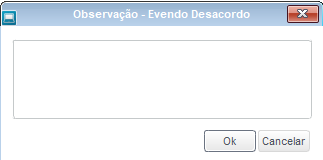
Figura 47: Manifestação de Desacordo do CT-e no SEFAZ-
Monitorar: essa opção serve para acompanhar o CT-e após a manifestação.
-
Rel. Gestão CTE Venda: essa opção serve para emitir um relatório de CT-e de venda. O sistema pedirá para preencher alguns filtros e logo em seguida o formato do arquivo e onde deseja salvar.
-
Manutenção TI: Menu destinado aos administradores do ERP Protheus de sua empresa, acesso apenas com permissão de Admin.
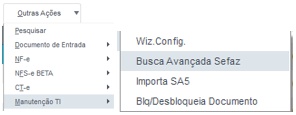
Figura 48: Opções de Manutenção TI-
Wiz. Config: esta opção tem por objetivo abrir a tela de configuração da ferramenta.
-
Buscar Avançada SEFAZ (Somente Admin): esta opção tem por objetivo sincronizar com a SEFAZ os documentos que ainda não sofreram manifestações do destinatário. A Figura 49 mostra a tela do sistema para essa opção.
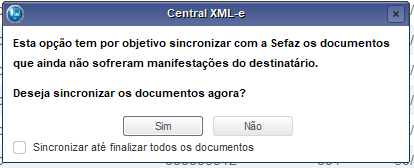
Figura 49: Tela para sincronizar documentosObs. O sistema é parametrizado para realizar essa busca automaticamente, assim o Botão “Buscar Avançada SEFAZ” serve para forçar essa busca a qualquer momento caso os serviços automáticos não estejam funcionando ou desativados.
-
Importar SA5: esta opção tem por objetivo trazer as novas amarrações de produto e fornecedor para a ferramenta.
-
Blq./Desbloqueia Documento: esta opção tem por objetivo bloquear ou desbloquear o documento no Protheus e no XML-e.
-
-
Relatórios: Nesse menu poderá extrair diretamente alguns relatórios, sem necessitar usar a rotina Gestão a Vista. São eles: XML´s não Importados e Manifestação de Destinatário.
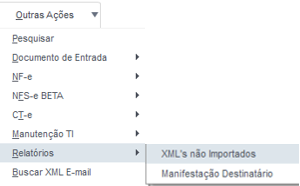
Figura 50: Relatórios
- Buscar XML e-mail: (Necessário configuração prévia) O sistema pode ser configurado para ter mais de uma opção de baixa de XML, além da automática. Para tal, é necessário solicitar seu TI que configure (em caso de dúvidas solicitar apoio a equipe FACILE) um email para receber XML. Ao clicar no Botão Buscar XML e-mail será feito uma busca e importação dos XML da conta de email configurada para dentro da Central XML-e.
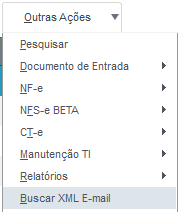
Figura 51: Buscar XML por e-mail
- Exportar XML: essa opção permite exportar o XML, mas apenas dos que já estão baixados. A Figura 52 mostra a tela de exportação.
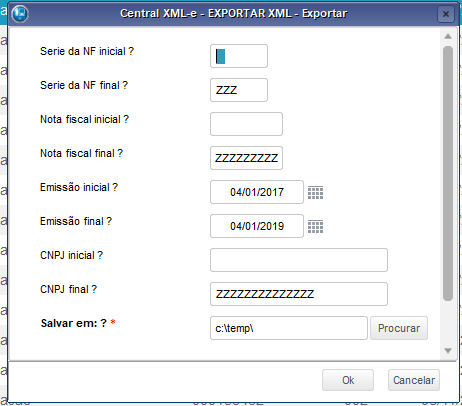
Figura 52: Tela de Exportação XML
- Exportação de DANFE/DACTE em lote:
É possivel exportar DANFE/DACTE em lote. Para isso, entre na central Xml e aperte Outras ações Selecione a opção de Exportar DANFE/DACTE em Lote
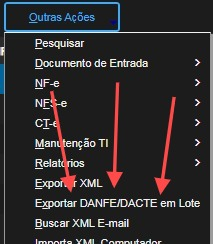
Figura 53: Outras Ações
O sistema informará que só considerará os documentos com Xml baixados!
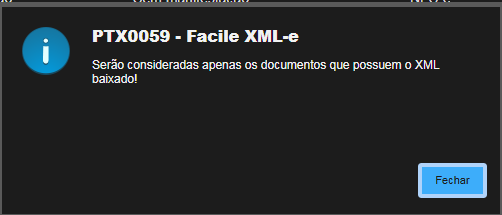
Figura 54: Aviso de Xml baixado
Após isso, irá entrar na tela de filtro, onde serão preenchidos os campos para buscar os arquivos de acordo com os filtros informados.
Caso queira buscar todos os arquivos, como por exemplo nos campos CNPJ inicial e final, basta preencher como vazio o primeiro campo e preencher o outro com "ZZZ" até preencher o campo, que trará arquivos de todos os CNPJ disponiveis.
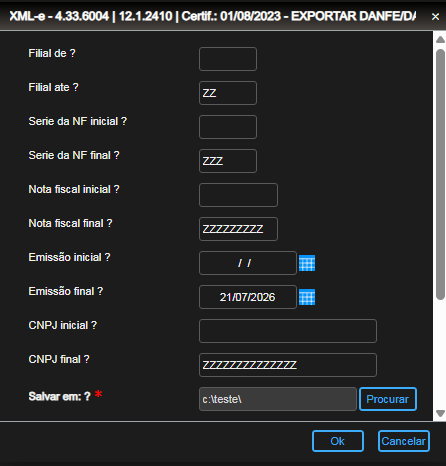
Figura 55: Filtro de Exportação em Lote
Continuando a tela de filtro, logo abaixo tem a opção Salvar em, onde você irá selecionar a pasta de destino onde deverá ficar salvo os arquivos exportados.
Ao deixar marcado "CNPJ Separado por pasta", a ferramenta vai criar uma pasta para cada CNPJ encontrado nos arquivos e vai salvar cada um na pasta em seu respectivo CNPJ.
Em "Tipo Documento", você selecionará qual documento você deseja exportar a DANFE/DACTE.
Em "Status Documento", você selecionará qual tipo de Status atual de documento você deseja exportar.
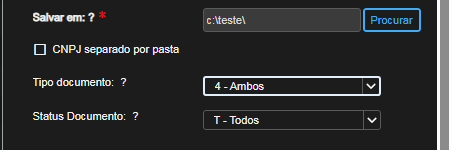
Figura 56: Continuação do Filtro de Exportação em Lote
Aperte em Ok após preencher os filtros e aparecerá uma tela informado quantos arquivos foram encontrados dentro do alcance dos filtros informados, e perguntará se deseja prosseguir.
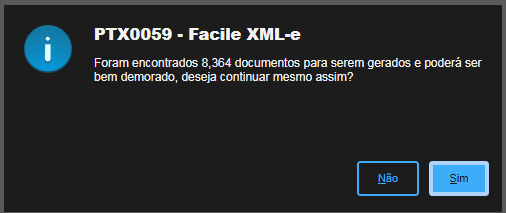
Figura 57: Tela de confirmação da operação
Ao clicar em Sim, o sistema começará a exportar os arquivos na pasta selecionada
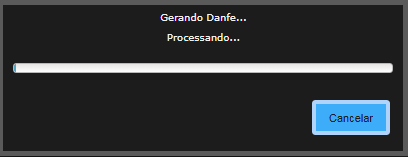
Figura 58: Exportando em Lote
Após o processo ter sido concluido, o sistema apresenta a mensagem de processamento finalizado!
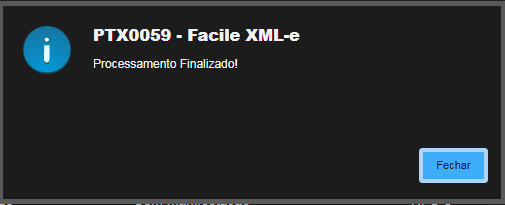
Figura 59: processo Finalizado!
- Importar XML Computador: Assim como a função buscar XML e-mail, outra forma de importar um arquivo XML para a Central XML-e sem ser automaticamente é a Busca direta de um diretório do computador. Ao clicar em “Importar XML Computador” será apresentado uma tela de Browser, figura 54.
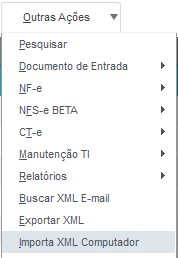
Figura 60: Menu Importação de XML manual
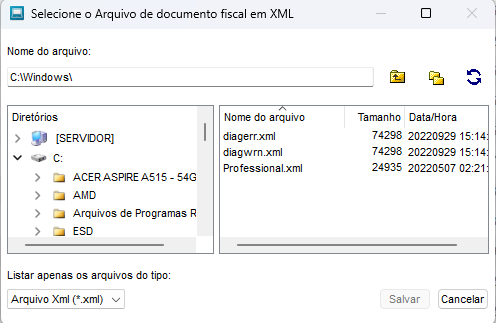
Figura 61: Importação de XML manual
- Entrada em Lote: Função criada para possibilitar a entrada em Lote de uma ou várias pré-notas, deve-se filtrar os parâmetro da figura 62, então serão apresentadas os XML disponíveis para a entrada de Pré-Nota em Lote (Figura 63).
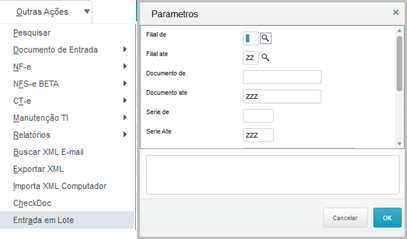
Figura 62: Parâmetros para a entrada de Pré-notas em lote.
Após preencher os parâmetros, clique em OK e irá apresentar as notas disponíveis para seleção.
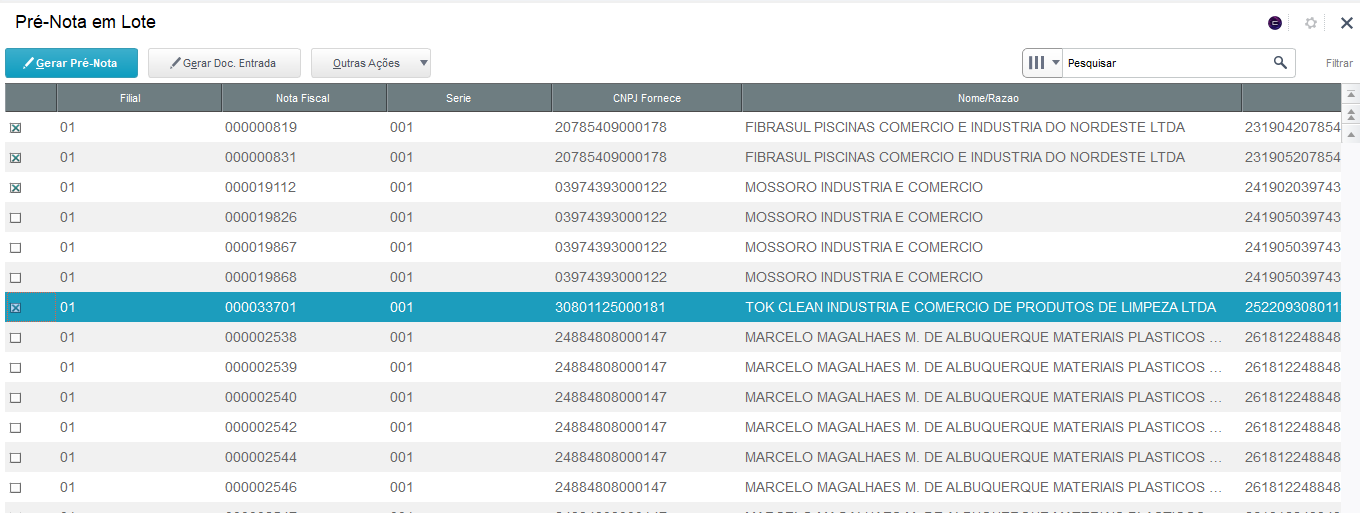
Figura 63: Tela de Pré-notas em lote.
Após selecionar as notas desejadas, clicar em Gerar Pré-Nota ou Gerar Doc. Entrada (caso queira já ir para a classificação em lote).
- Legenda: cada registro possui uma legenda(cor) que identifica o seu status. As legendas possíveis estão descritas na Figura 64.
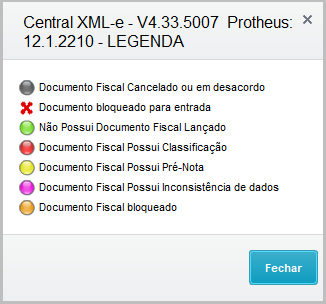
Figura 64: Significado das legendas
- Imprimir Browse: essa opção permite imprimir ou exportar para diversos formatos, toda listagem que aparece na tela Central XML-e. A Figura 65 mostra a tela de impressão/exportação.
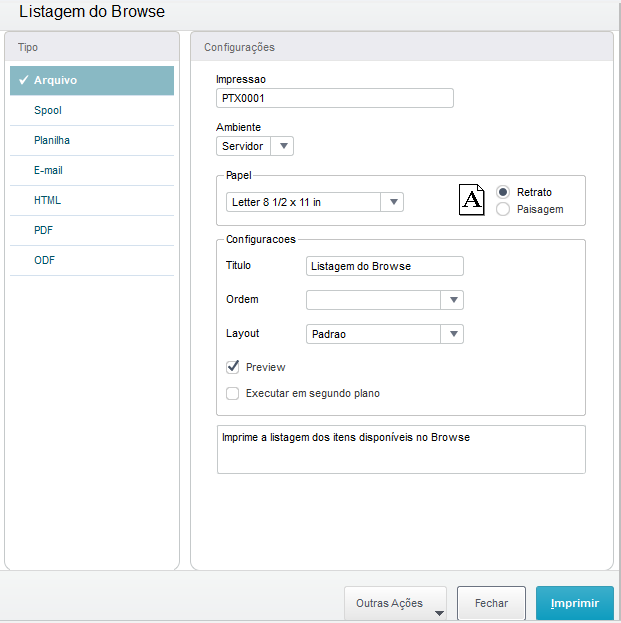
Figura 65: Tela de Impressão/Exportação
Gestão à vista
Ao selecionar Gestão à vista no menu inicial, o sistema mostrará uma tela de filtro (Figura 66) para selecionar de que data até que data o usuário deseja que sejam realizadas as análises dos documentos.
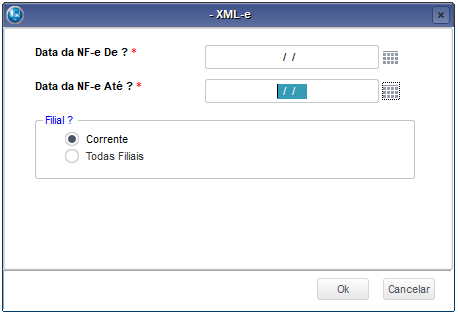
Figura 66: Tela de filtro Gestão à vista
Após isso, o sistema mostra a tela principal Gestão à vista (Figura 67). Nela, é possível obter as seguintes informações sobre:
• Controle de Entradas: o sistema mostra a quantidade de XML disponíveis e a quantidade sem NF de entrada, além de um gráfico para acompanhamento visual.
• Compras Mensais: por meio de um gráfico de barras, é possível acompanhar de forma sintética os gastos mensais com compras.
• NF-e Cancelados: o sistema mostra a quantidade de XML cancelados e a quantidade que foi lançada no ERP, além de um gráfico para acompanhamento visual.
• Gestão de Fornecedores: o sistema mostra a quantidade de fornecedores que tem XML emitido contra sua empresa e ainda não estão cadastrados no sistema.
• NF-e Faltando XML: o sistema mostra quantidade de Documentos de Entrada que foram incluídos no sistema sem anexar o seu XML.
• Central XML-e: Licença do cliente.
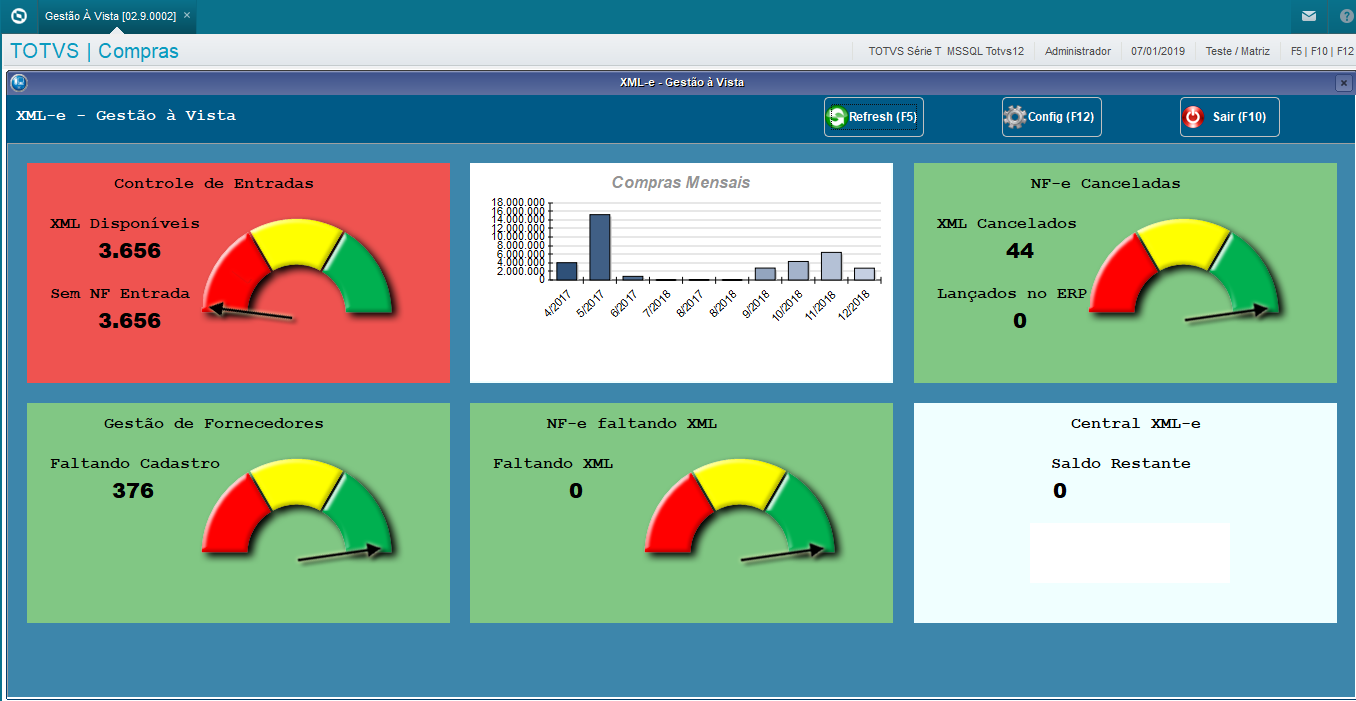
Figura 67: Tela de Gestão à vista
Caso necessite realizar outro filtro, basta clicar no botão Config  ou pressionar a tecla F12 que a tela de filtro aparecerá novamente.
Desse modo, é possível realizar o gerenciamento dos documentos em um só local.
Check Doc
É possível utilizar a ferramenta tanto de forma automática (necessário parametrização prévia) ou manual. Aqui iremos demonstrar a forma manual.
Na Central XML-e, vá em “Outras Ações/CheckDoc”.
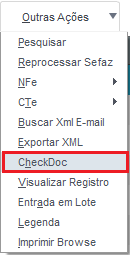
Figura 68: Menu CheckDoc
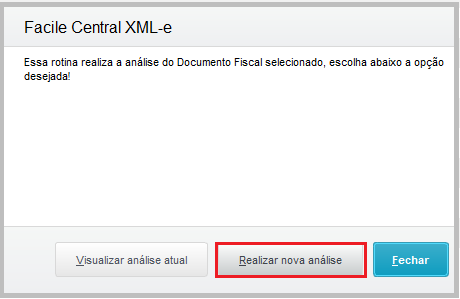
Figura 69: CheckDoc Manual
Clicar em Realizar nova análise.
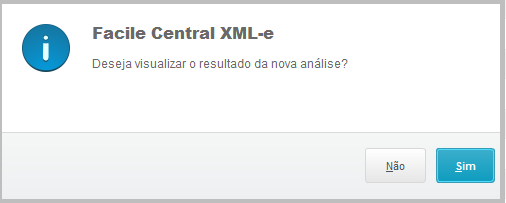
Figura 70: Confirmação CheckDoc
Escolha, Sim. Selecione uma pasta para salvar o relatório.
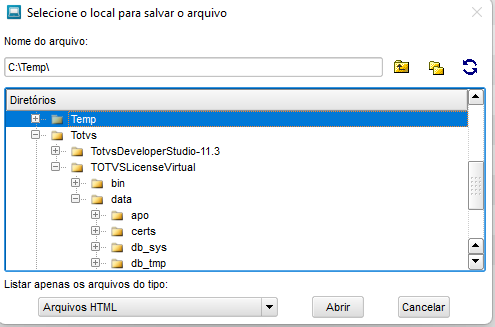
Figura 71: Diretório onde será saldo o arquivo de análise do CheckDoc
Irá apresentar o relatório comparando na linha de cima o que está no XML e na de baixo no ERP Protheus.
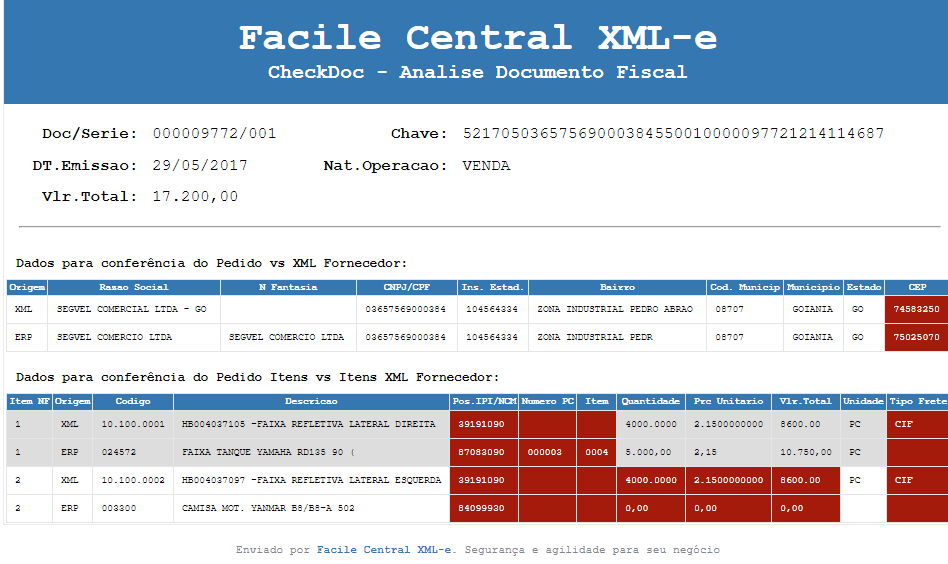
Figura 72: Relatório CheckDoc